FunglishはYoutube動画と自分のお気に入りの動画を取り込んでシャドーイングをするアプリです。
トップメニュー
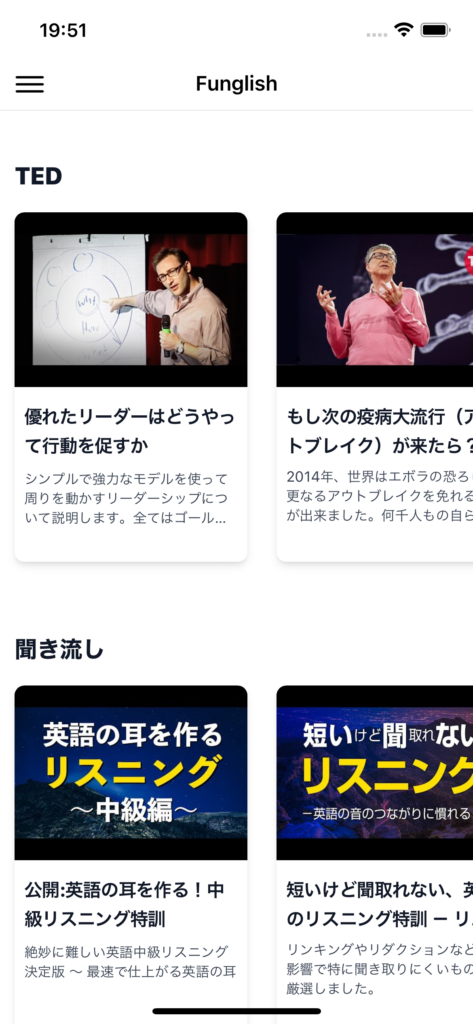
カテゴリから再生したい動画を選んでください。
| カテゴリ | 動画内容 |
|---|---|
| TED | 各分野の専門家や著名人などによるプレゼンテーション。TEDのスピーカーになりきって、世界を魅了するプレゼンテーションを自分のものにしましょう。 |
| 聞き流し | 英語の聞き流し動画。短文で単語も難しくないものが多く、まずはネイティブの発音とリズムを覚えるのに最適。 |
| 音の記憶 | 発音記号の発音動画(米国)。ネイティブの音を正しく聞き取れるかクイズ形式で楽しみながら覚えましょう。 |
| 英語学習 | 海外の英語学習動画。短文の聞き流し動画は物足りないけど、TEDはちょっとハードルが高いという人向け。 |
| 取り込んだ動画 | お気に入りの映画など、MP4形式の動画と英語・日本語字幕ファイル(SRT形式)を取り込めます。左上メニューの「動画取込み」から行います。 |
動画再生プレイヤー
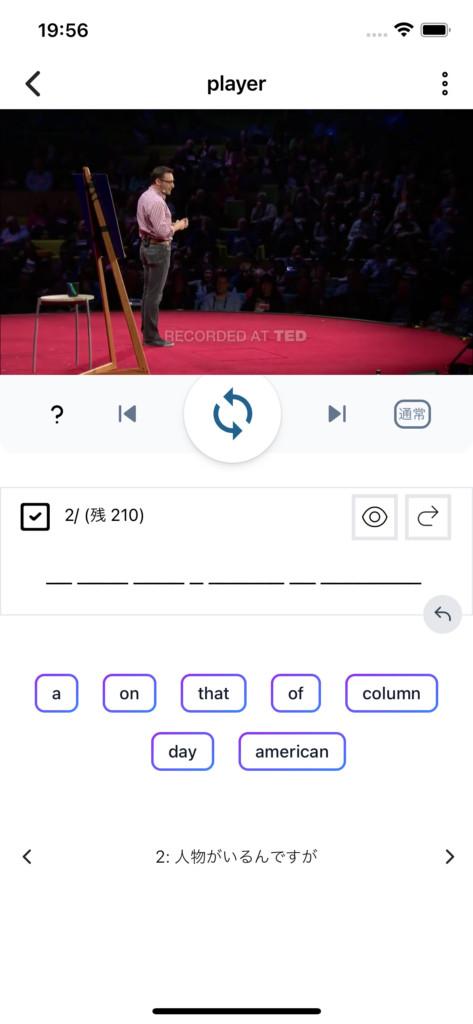
リスニングしながら、聞こえた単語を選択してください。正解した場合は、表示欄に単語が表示されます。
| アイコン | 説明 |
|---|---|
| ? | 正解を表示 |
| |◀ | 前の字幕を再生 |
| 🔃 | 同じ字幕をリピート再生 |
| ▶| | 次の字幕を再生 |
| 通常/ゆっくり | 再生速度の変更 |
| ☑ | 字幕に完了チェックを付ける |
| 2/(残 210) | 字幕番号/(全部の字幕数-完了した字幕数) |
| 👁 | 映像をぼかす |
| ↻/🔀 | 字幕を順番に再生/字幕をランダムに再生 |
| __ ____ ____ _ _・・・ | (正解の単語が表示される) |
| ↰ | 単語選択を戻す |
| (a) (on) (that) ・・・ | 単語を選択 |
| < 2:人物が・・ > | 日本語字幕。<と>で前後の字幕を表示。英語と日本語の字幕の同期が取れていない場合に利用。 |
プレイヤー設定の活用例
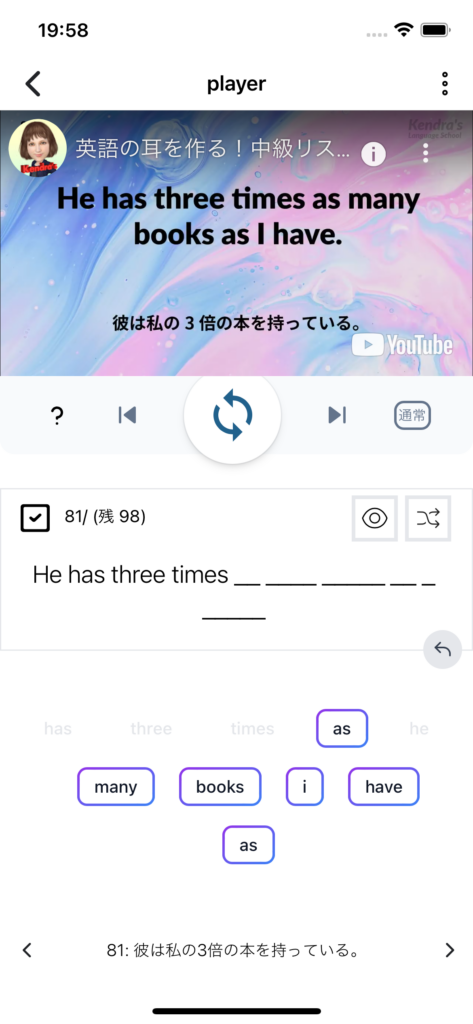
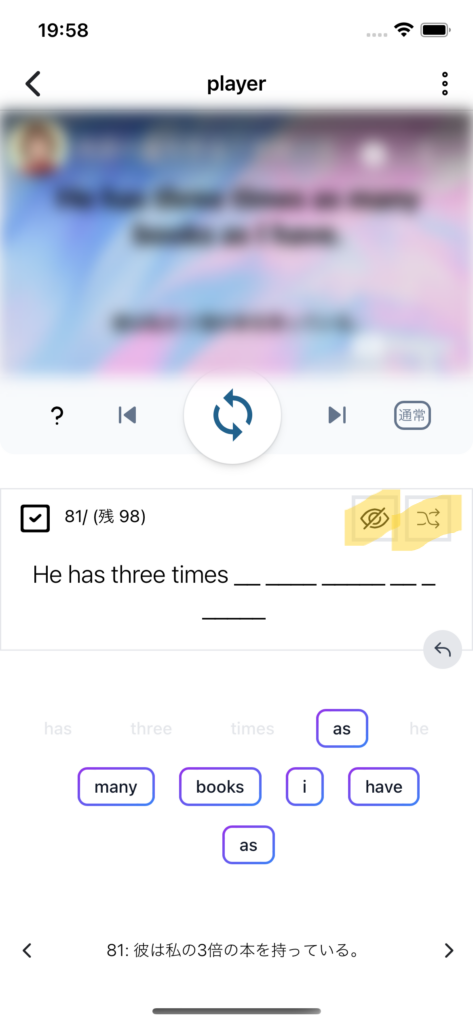
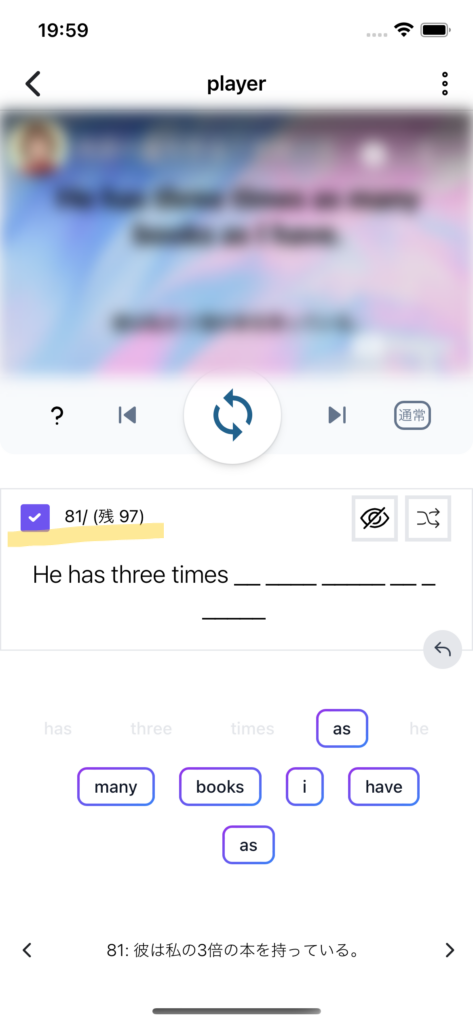
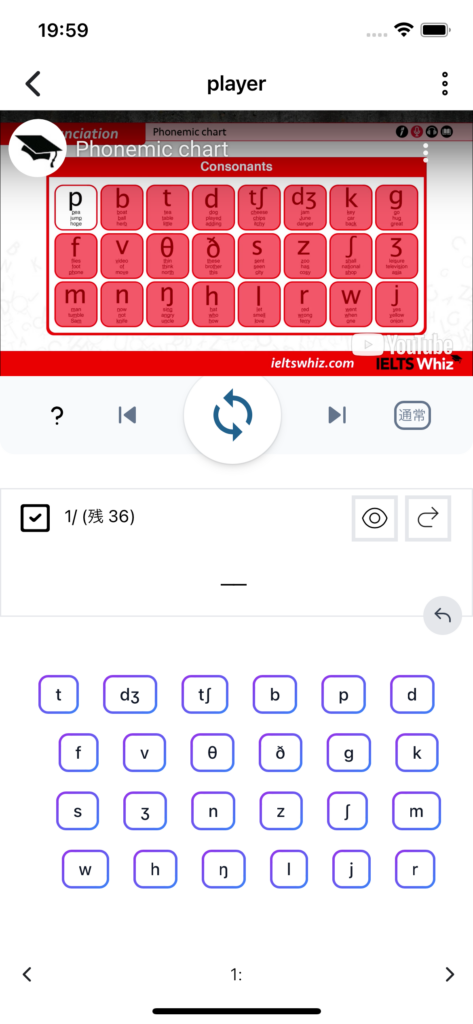
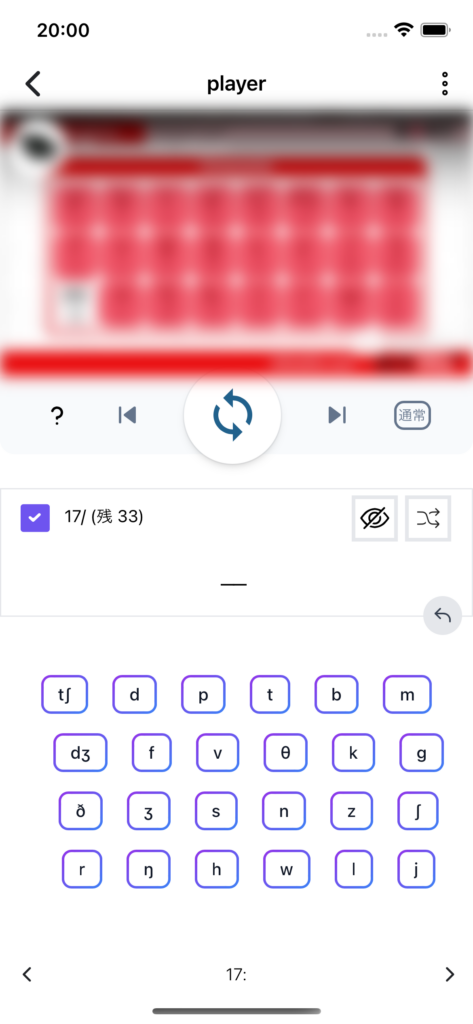
聞き流しや音の記憶の動画では、「ぼかし:ON」、「ランダム再生:ON」で再生しながらリスニングやシャドーイングのチェックをするのがおすすめです。また正解したセンテンスや音については、完了チェックをONにして、苦手な個所だけ集中的に学習しましょう。
設定
| メニュー | 内容 |
|---|---|
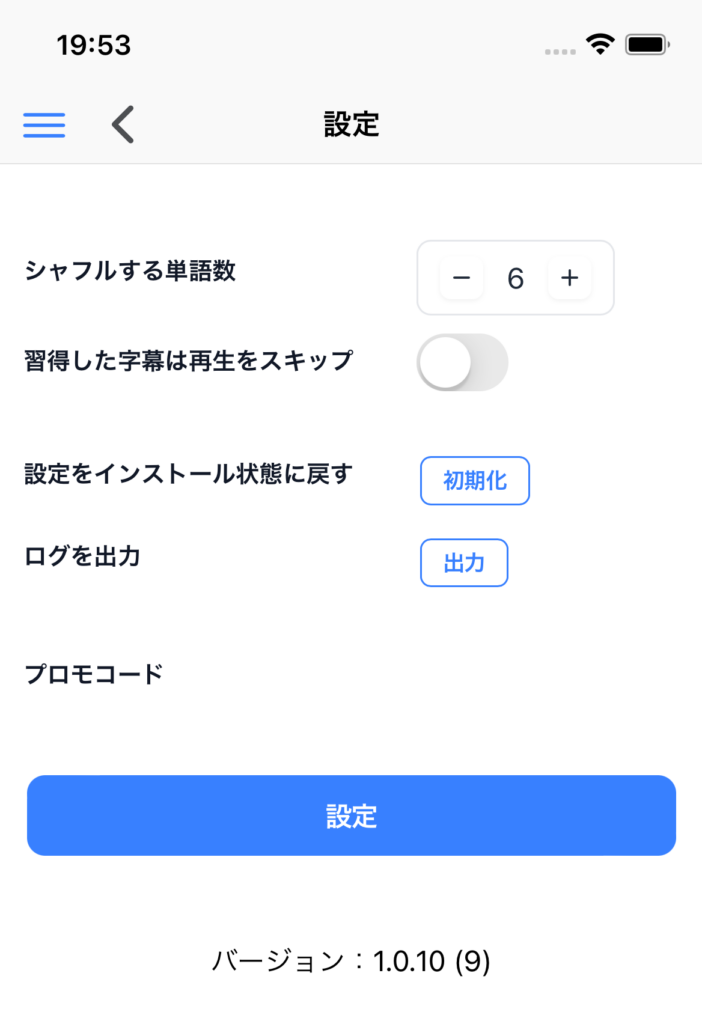
| シャフルする単語数 | 単語をシャフルする最大数を指定します。例えば設定が6の時に、10個の単語で構成される字幕の場合、前半の6個の単語と後半の4個の単語の中でシャフルされます。設定が小さい方が取り組みが平易です。 |
| 習得した字幕は再生をスキップ | 完了チェックを付けた字幕の再生をスキップします。 |
| 設定をインストール状態に戻す | 設定を初期化します。 |
| ログを出力 | ログをスマホ本体のFunglishフォルダに出力します。 |
| 「設定」ボタン | 設定変更後、設定ボタンを押してください。 |
動画取り込み
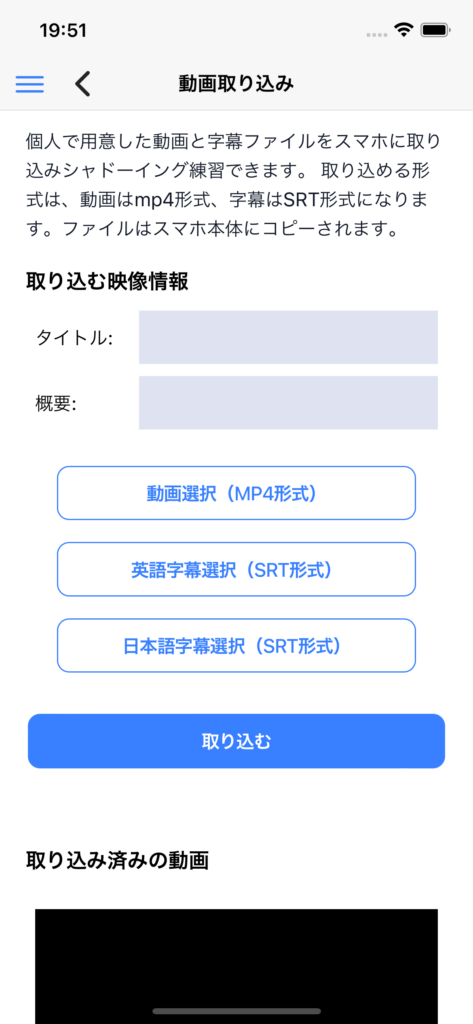
自分の好きな映画など、動画を取り込んでシャドーイングやリスニングの練習をすることができます。動画はスマホ本体に保存されたMP4ファイルを再生し、英語・日本語字幕はSRT形式のファイルに対応しています。
| メニュー | 内容 |
|---|---|
| タイトル | 取り込む映像のタイトルを入力。トップメニューで表示されます。未入力の場合はファイル名が入力されます。 |
| 概要 | 取り込む映像の概要説明を入力。トップメニューで表示されます。空欄でも構いません。 |
| 動画選択 | スマホの動画ライブラリに保存されているMP4形式の動画を選択してください。選択するとボタンが薄くなります。 |
| 英語字幕選択 | 英語の字幕ファイルを選択してください。必ずSRT形式の字幕ファイルを選択してください。 |
| 日本語字幕選択 | 日本語の字幕ファイルを選択してください。必ずSRT形式の字幕ファイルを選択してください。 |
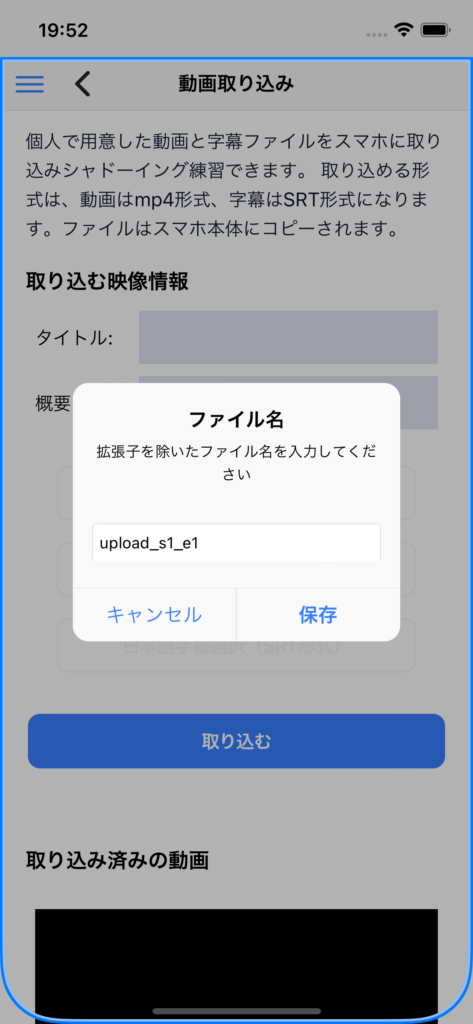
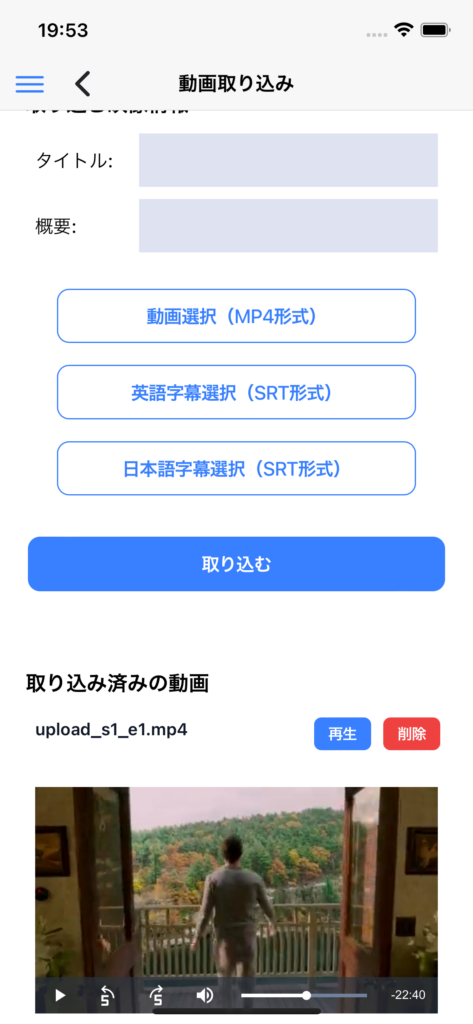
| 取り込む | 動画と英語、日本語字幕ファイルを選択した後、取り込むボタンを押してください。ボタンを押すとファイル名の確認ダイアログが表示されるのでファイル名を変更したい場合は修正してください。 取り込みが完了すると、取り込み済みの動画欄に表示されます。 |
その他
取り込み動画を再生したときに動画の音声と字幕が一致しない場合は、プレイヤー画面右上のメニューから再生時刻の調整を行ってください。
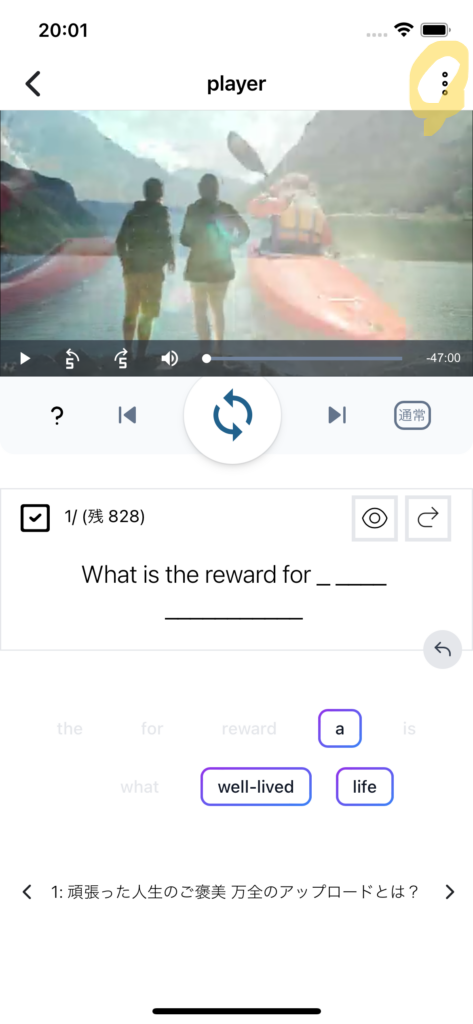
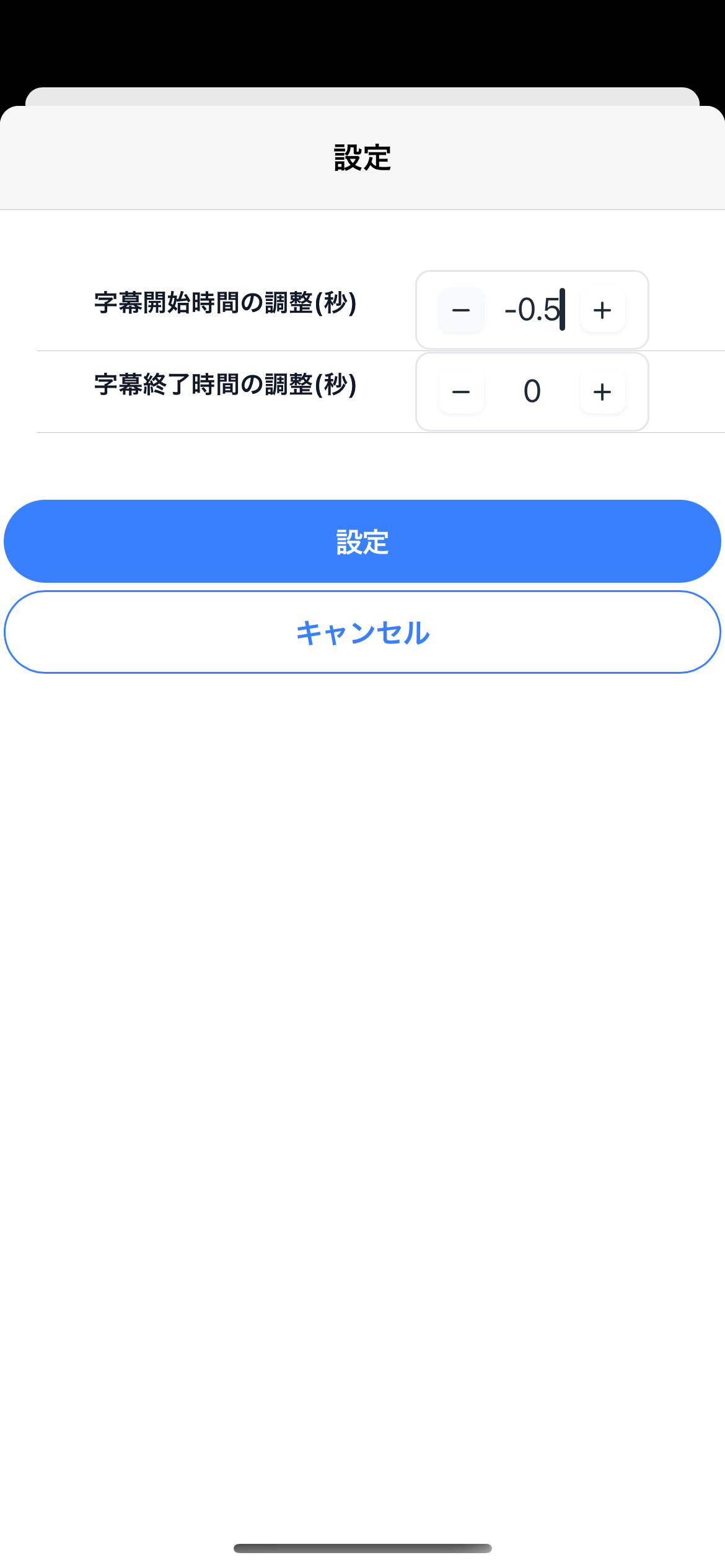
プレイヤー右上のドットメニューをタップして、設定画面から字幕開始/終了時間の調整を行ってください。